
「Claude Codeがすごいらしい」という話は聞くけれど、自分の会社の業務で何ができるのかが分からない——そう感じている方は多いのではないでしょうか。
紹介記事の多くはエンジニア向けに書かれていて、出てくる例が「アプリを作る」「コードを書く」。プログラミングをしない会社にとっては、遠い話に見えてしまいます。
この記事では、Claude Codeで具体的に何ができて、何ができないのかを整理します。当社(名古屋のAI実装支援会社)が自社サイトの運用に日常的に使っているので、その実例をそのまま書きます。売り込みのために話を大きくせず、できないことも同じ分量で書きます。東海エリアで「うちでも使えるのか」を判断したい方に向けた記事です。
Claude Codeとは何か(3行で)
Claude Codeは、Anthropic社のAI「Claude」を、パソコンの中のファイルを直接読み書きできる形にしたツールです。
チャット型のAIとの決定的な違いは、指示すると自分で作業を実行する点にあります。ChatGPTが「こう書けばいいですよ」と教えてくれるのに対し、Claude Codeは「ではやっておきます」とファイルを書き換えるところまで進みます。
名前に「Code」と付いていますが、扱えるのはプログラムだけではありません。テキスト、表計算、設定ファイルなど、パソコンの中のあらゆるファイルが対象です。ここが誤解されやすい点です。
もうひとつ誤解されやすいのが使い方です。ターミナル(黒い画面)は必須ではありません。 デスクトップアプリを使えば、ふつうのアプリと同じように使えます(後述)。
※ツールとしての詳しい説明や研修内容は、Claude Code研修とは?エンジニアでなくても業務自動化までたどり着ける理由 で扱っています。この記事は「できること・できないこと」に絞ります。
Claude Codeでできること
当社が実際に使っている用途を中心に、現実的にできることを挙げます。
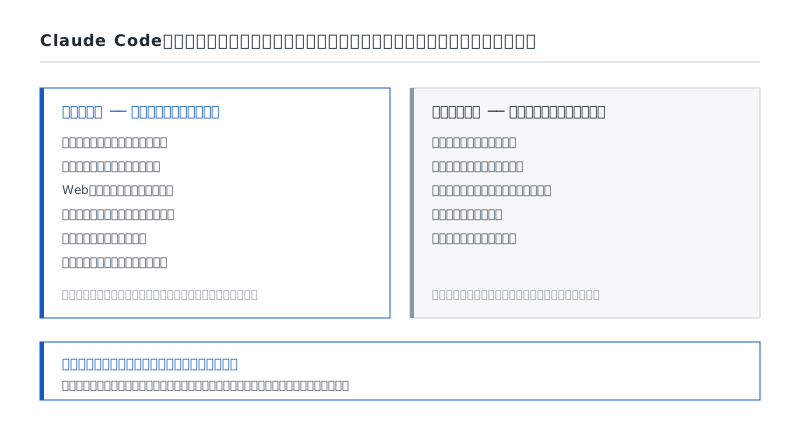
| できること | 具体例 | 難易度 |
|---|---|---|
| 大量のファイルを横断して調べる | 数百件の資料から条件に合うものを抽出し、一覧にする | 低 |
| 決まった形式の書類を量産する | 雛形をもとに、宛先や条件を変えた文書をまとめて作る | 低 |
| Webから情報を集めて表にする | 競合サイトを一括で調べ、比較表にまとめる | 中 |
| データの形式をそろえる | 人によってバラバラな書式のExcelを統一する | 中 |
| 定期的な作業を自動で回す | 毎週決まった時刻にチェックを実行し、異常があれば通知する | 中 |
| 社内システムとつなぐ | 既存の業務システムから情報を取り出して加工する | 高 |
実例:この記事を書いているサイト自体の運用
当社のサイトは、記事を書くと自動でページが生成される仕組みで動いています。この仕組みの保守にClaude Codeを使っています。
直近では、「数ヶ月放置するとサイトの更新が壊れる」という問題に対して、毎週自動で点検が走る仕組みを作りました。作業時間は2〜3時間ほどです。以前なら外注するか、後回しにして事故が起きてから慌てる類の作業でした。
また、この記事のもとになった競合21社の調査もClaude Codeで行っています。各社のサイト構成と記事数を機械的に集計する作業で、手作業なら丸一日かかるものが、指示を出して待つだけで終わりました。
共通しているのは、どちらも「プログラムを書く仕事」ではないことです。調べる、集計する、点検する。一般の会社にもある仕事です。
Claude Codeでできないこと
ここが本題です。導入を検討するなら、できることより先に知っておくべき部分です。
1. あいまいな指示は形にならない
「いい感じにまとめて」では動きません。「何を、どういう基準で、どんな形式にするか」を言葉にする必要があります。
逆に言えば、業務の手順を人に説明できる人なら使えます。新人に仕事を教えられるかどうかが目安です。プログラミングの知識より、この「手順を言語化する力」のほうが重要です。
2. 社内の暗黙のルールは知らない
「例年どおりで」「いつもの取引先向けの書き方で」は通じません。会社の中にしかない基準は、その都度こちらが渡す必要があります。
これは裏を返せば、渡せる形に整理してあれば強いということでもあります。当社が製造業のご相談で「AIの前にデータ整備から」とお伝えしているのは、この理由です(製造業のAI活用は「データ整備」から始まる)。
3. 間違えることがある
AIなので、事実誤認や勘違いをします。そのまま外に出せない前提で使うのが原則です。
実務上は、間違えたときの影響が小さい仕事から始めるのが安全です。社内の下書き、集計、調査。逆に、金額の確定、契約書の最終版、対外的な公表資料は、必ず人が確認する工程を残します。
4. 判断はできない
「A社とB社、どちらに発注すべきか」の材料は揃えられますが、決めるのは人です。責任を伴う判断は任せられません。
5. 導入して放置では効果が出ない
最初の1〜2週間は、指示の出し方に慣れる時間が必要です。「入れたのに使われない」は生成AI全般で最も多い失敗で、Claude Codeも例外ではありません(中小企業のAI導入が失敗する典型パターンと対策)。
料金の考え方
Claude Codeは、Anthropic社の有料プランに含まれる形で提供されています。プラン構成と価格は改定されることがあるため、最新の金額はAnthropic公式サイトでご確認ください。
法人で検討する際に押さえておきたい点は3つです。
- 1人あたりの月額で考えるため、まず1〜2名で試して効果を見てから広げるのが現実的
- 使った分だけ課金される形態もあり、その場合は使い方次第で金額が変動する
- 情報の取り扱いについては、業務データを扱う前に自社の規程と照らして確認が必要(ChatGPTの情報漏洩リスクとは? の考え方がそのまま当てはまります)
料金の詳細な内訳は、別記事で改めて整理します。
「ターミナルが必要」は誤解です
ここが最も誤解されている部分なので、はっきり書きます。
Claude Codeにターミナル(黒い画面)は必須ではありません。
公式の説明では、Claude Codeは5つの入口から使えます。
| 入口 | 特徴 |
|---|---|
| デスクトップアプリ | Mac・Windows用のアプリ。ターミナル不要。変更前後を画面で見比べて、1つずつ承認できる |
| Web(claude.ai/code) | ブラウザだけで動く。インストールそのものが不要 |
| ターミナル(CLI) | 全機能が使える。自動化やスクリプトに組み込むならこちら |
| VS Code 拡張 | エディタの中で動く |
| JetBrains 拡張 | 同上 |
公式ドキュメントには「No terminal required.(ターミナル不要)」「デスクトップアプリにはClaude Codeが含まれており、Node.jsやCLIを別途インストールする必要はありません」と明記されています(Claude Code 公式ドキュメント)。
非エンジニアが始めるなら、デスクトップアプリ一択です。 アプリをインストールしてサインインし、「Code」タブを開く。それだけで始められます。
なお、Claudeのデスクトップアプリは Chat(ふだんのチャット)・Cowork・Code の3つのタブを持つ1つのアプリになっています。「チャットのClaude」と「Claude Code」を別々に入れる必要はありません。
では、何が難所なのか
設定ではありません。指示の出し方に慣れるまでの時間です。
最初の1〜2週間は、「どう言えば思ったとおりに動くか」を掴む期間になります。ここは人によってつまずく場所が違うため、独学だと時間がかかります。
当社がClaude Code研修を現場に伺う形にしているのは、この部分を一緒に越えるためです。「自社の業務で何が自動化できるか」の洗い出しから、実際に動くところまでを一緒に作ります。オンラインの講座を見て各自でやってください、という形にしていないのは、つまずく場所が人によって違うからです。
→ 初回30分の無料事業相談はこちら / サービス資料のダウンロードはこちら
東海の会社だからこそ効く使い方
東海エリアは製造業の集積地です。当社が愛知・岐阜・三重・静岡の現場に伺って感じるのは、「人手が足りない仕事」と「AIが得意な仕事」が、かなりの部分で重なっていることです。
- 手書きの日報や、FAXで届く注文書を一覧表に起こす
- 見積もりの根拠を、過去の実績から引っ張ってくる
- 複数の取引先ごとにバラバラな書式の帳票をそろえる
どれも、担当者が残業して片付けている類の仕事です。そしてどれも、先ほどの「できること」の範囲に入ります。
東京の会社が語るAI活用は、PCの前に座っている社員が前提になりがちです。現場に人がいて、紙が回っている会社のAI活用は、話の組み立てから違います。 当社が名駅に拠点を置いて、東海エリアであれば直接伺うことにしているのは、この差を実際に見ないと提案できないからです。
よくある質問(FAQ)
Q. プログラミングができなくても本当に使えますか?
A. 使えます。指示は日本語です。ただし「業務の手順を言葉で説明できること」は必要です。プログラミングの知識より、こちらのほうが重要です。
Q. ChatGPTがあれば十分ではないですか?
A. 用途が違います。ChatGPTは「相談相手」、Claude Codeは「作業してくれる人」です。文章を考えてもらうならChatGPT、大量のファイルを処理してもらうならClaude Codeが向いています。両方を使い分けるのが現実的です(ChatGPT・Claude・Geminiの違いと企業の使い分け)。
Q. 社内のデータを扱っても大丈夫ですか?
A. 業務データを扱う前に、自社の情報取り扱い規程との整合を確認してください。何を渡してよいかの線引きを先に決めておくことをおすすめします。当社の研修では、この線引きの作り方から扱います。
Q. どのくらいの期間で使えるようになりますか?
A. デスクトップアプリなら、インストールしてサインインすればその日から使えます。基本的な使い方は1日で掴めます。ただし「自社の業務に合わせて使いこなす」までは、1〜2週間ほど試行錯誤する期間を見ておくのが現実的です。
まとめ
Claude Codeでできることは、大量のファイルを横断して調べる、決まった形式の書類を量産する、データの形式をそろえる、定期的な作業を自動で回す——といった、プログラミングとは限らない仕事です。当社自身、サイトの保守や競合調査に日常的に使っています。
一方でできないことは、あいまいな指示を汲むこと、社内の暗黙のルールを察すること、責任を伴う判断をすることです。間違えることもあるため、影響の小さい仕事から始めるのが安全です。
導入の分かれ目は、プログラミングの知識ではなく**「業務の手順を言葉にできるか」**です。ターミナルが使えるかどうかではありません。デスクトップアプリを使えば、黒い画面は一度も出てきません。
東海エリアは、人手が足りない仕事とAIが得意な仕事が重なっている地域だと感じています。紙とExcelで回っている業務が多いぶん、伸びしろも大きいということです。「うちの業務で何が自動化できるか」の洗い出しからご相談いただけます。愛知・岐阜・三重・静岡であれば、現場に伺います。